FAQ: JAK UŻYWAĆ BOTA APOLLO (DISCORD)?

Poniżej instrukcja używania bota Apollo – do ogłaszania sesji na kanale ⁠⁠📅│sesje-zakątki, ale także do wykorzystania dla was na waszych zakątkach, jeśli macie na to ochotę.

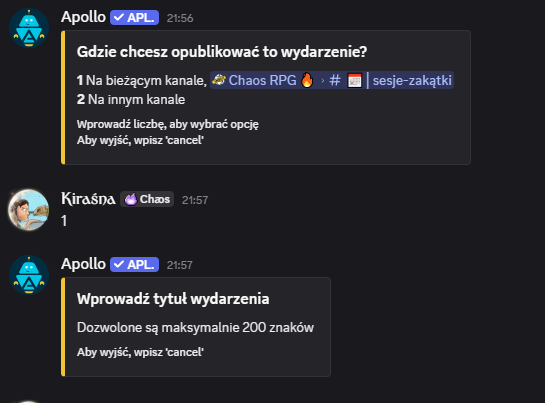
1. Na kanale, na którym ogłaszamy sesje, wpisujemy /event (albo /wydarzenie, jeśli macie Discorda po polsku).

2. Apollo wysyła prywatną wiadomość, w której należy potwierdzić, na którym kanale ma opublikować wiadomość. Jeśli wpisaliście /event na kanale, na którym chcecie opublikować wiadomość.

Wybieracie opcję 1.

jak działa bot Apollo

3. Apollo poprosi teraz o wpisanie tytułu – będzie to tytuł sesji / kampanii oraz system. Możecie sugerować się naszym sprawdzonym sposobem, tak jak przy zgłaszaniu sesji na zapisy otwarte. Limit to 200 znaków.

Przykład: Tulaki i tłumoki - wprowadzenie do cierpienia w systemie Warhammer!

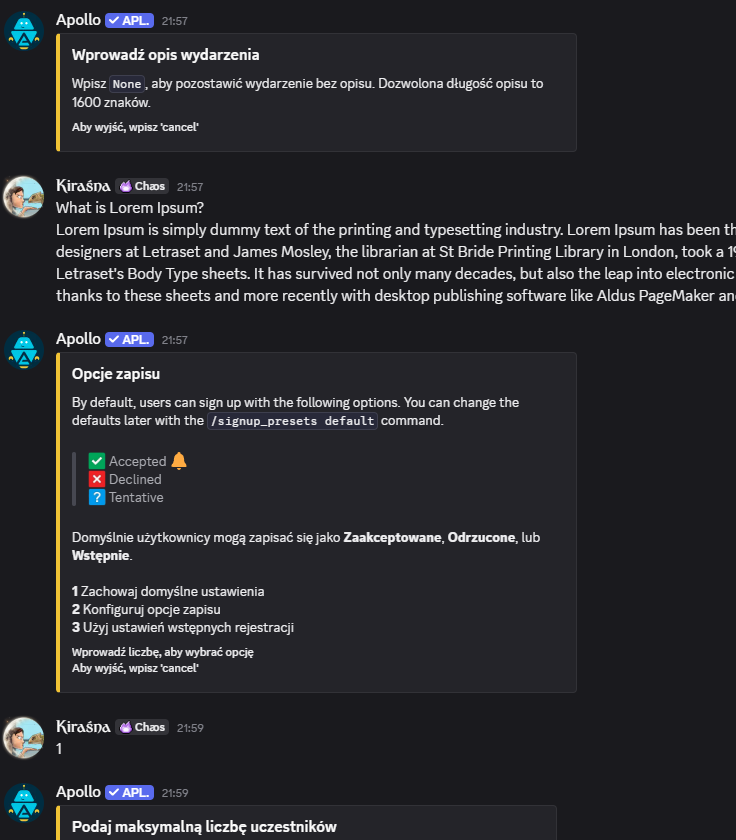
4. Po zaakceptowaniu tytułu, Apollo poprosi o opis sesji / kampanii. W tej sekcji poprosimy o następujące informacje: typ ogłoszenia (jednostrzał / kampania), termin (może być do ustalenia), miejsce (wasz zakątek), opis (o czym jest sesja / kampania), uwagi. Limit znaków to 1600 i należy pamiętać o tym, że linki, emotikony i inne dodatkowe formatowanie wiadomości (pogrubienia, pochylenia, spoiler, używanie markdowna) może pochłonąć dodatkowe znaki, których nie widać na pierwszy rzut oka; bot interpretuje takie dodatki dodając więcej znaków, kiedy zapisuje opis w swojej bazie.

Uwaga! Jeśli pojawia się komunikat o błędzie związanym ze zbyt dużym opisem, a wydaje wam się, że powinno być w porządku – sprawdźcie czy aby nie dokładacie jakichś linków i spróbujcie zmniejszyć ilość znaków w tekście, prawdopodobnie wtedy przejdzie.

 
jak używać bota apollo

5. Signup options to sposoby, w jaki uzytkownicy Chaosu mogą klikać, aby zapisać się na sesję / kampanię. Na kanale ⁠📅│sesje-zakątki możecie wybrać właściwie dwa sposoby rekrutacji.

5.1. Szybki: Zaakceptować 1 Zachowaj domyślne ustawienia (Accepted, Declined, Tentative). Wpiszcie liczbę 1 i kliknijcie enter, aby wybrać opcję. I tyle, skoczcie do następnego kroku (6.), gdzie będzie już ustawienie daty.

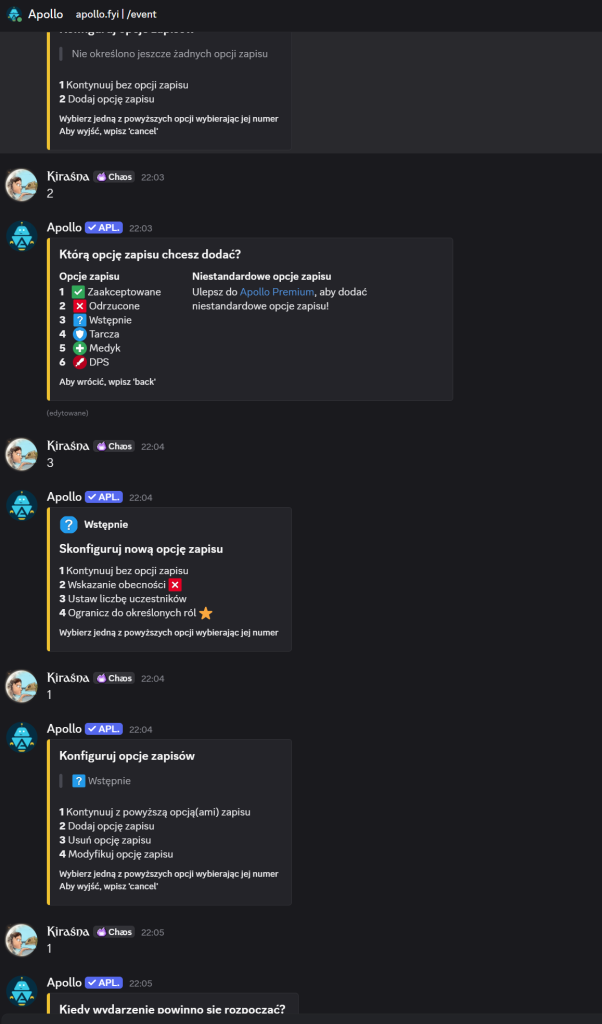
5.2. Wściekły: możecie też sami skonfigurować opcje zapisu, wtedy: 

– Należy wybrać 2 Konfiguruj opcje zapisu i enter 

– Kiedy wyświetli się: Konfiguruj opcje zapisów - Nie określono jeszcze żadnych opcji zapisu należy wybrać 2 Dodaj opcję zapisu . 

- Kiedy bot zapyta Którą opcję zapisu chcesz dodać? Wybierz nr 3 Wstępnie (lub jakąkolwiek inną, jaka ci się podoba) 

- Następnie, gdy poprosi <NAZWA ROLI> - Skonfiguruj nową opcję zapisu należy porzucić na chwilę swój wewnętrzny rigdż i wbrew temu, co podpowiada logika, wybrać: 1 Kontynuuj bez opcji zapisu. 

A przy kolejnym komunikacie 1 Kontynuuj z powyższą opcją(ami) zapisu.

6. Uff, udało się. Jeśli bot zapyta was o limit uczestników, wpiszcie None.

7. Teraz nalezy ustawić datę sesji. W następnym kroku, nasza strefa czasowa to numer 27 Central Europe . Istnieje kilka opcji, jak mozemy zapisać datę wydarzenia, standardowa to RRRR-MM-DD, godziny możemy podawać według polskiego zegara (0:00-24:00) Możecie także pisać, np. Piątek o 9pm, Jutro o 18:00, Teraz w 1 godzinę, YYYY-MM-DD 7:00 PM.

Uwaga! Jeśli chcecie zrobić rekrutację bez konkretnej daty, bo chcielibyście ustalić ją sobie wspólnie z zainteresowanymi na zakątku, najlepiej będzie jak wprowadzicie tu jakąś absurdalnie odległą datę, np. za sto lat a w samym opisie sesji dodacie, że termin ustalicie wspólnie. Niestety, bot nie pozwala wystawić ogłoszenia bez daty.

8. Możecie – ale nie musicie – wybrać, kiedy wydarzenie się zakończy lub ile będzie trwało. Jesli nie macie preferncji, wpiszcie None

9. Ogłoszenia na kanale nie powinny się powtarzać. Należy wybrać 1

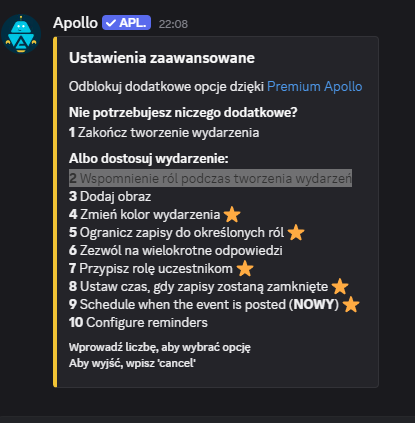
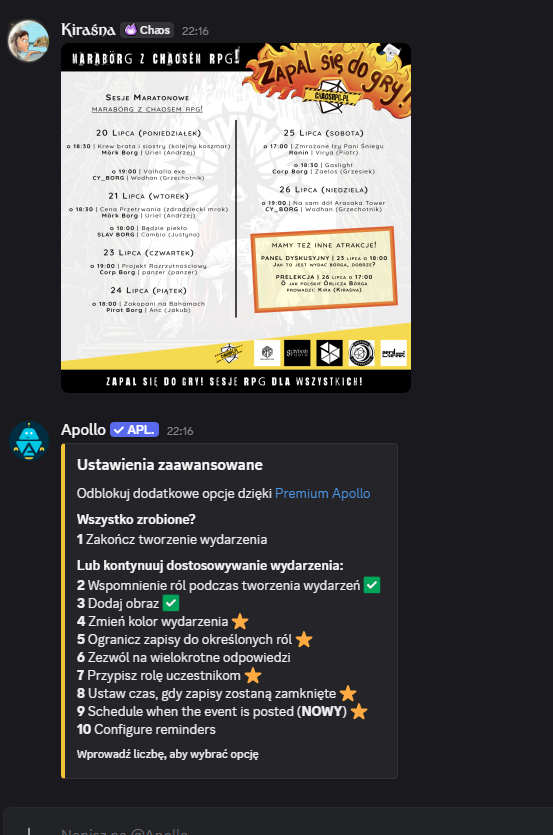
10. Tutaj możecie wybrać dodatkowe ustawienia zaawansowane – wstawić obraz i oznaczyć role:

- szukam jednostrzału;

- szukam kampanii;

- Unlimited Power;

–  tu-wstaw-nazwę-zakątka.

JAK DODAĆ PING ROLI ZAKĄTKA I ROLE SZUKAM KAMPANII / JEDNOSTRZAŁU?

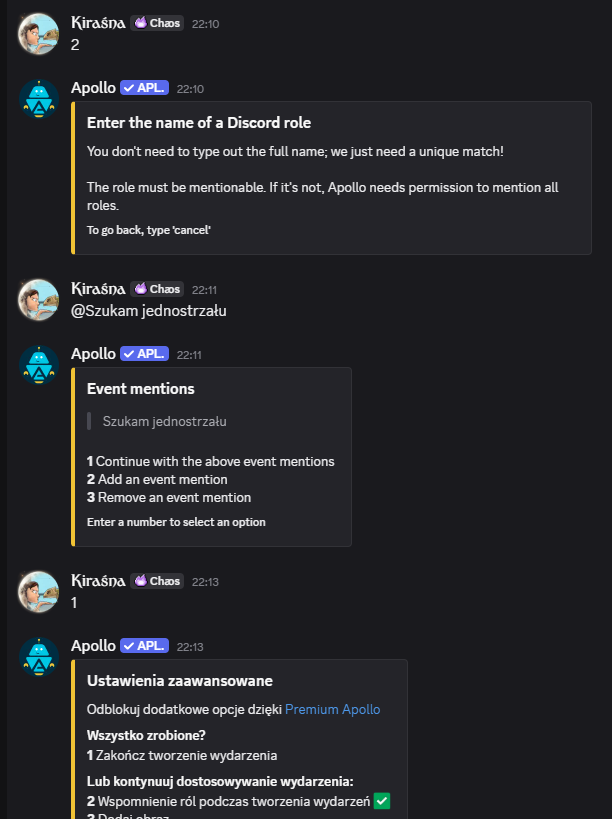
12. Należy przy podsumowani, przy ustawieniach zaawansowanych wybrać 2 Wspomnienie ról podczas tworzenia wydarzeń. Następnie, kiedy poprosi o podanie nazwy lub roli discorda wklej np. Szukam jednostrzału .
 
Role należy dodawać osobno, a więc po dodaniu jednej z ról i kliknięciu Enter należy wybrać 2 Add an event mention i powtórzyć proces aż dodamy role takie jak np. Unlimited Power, Szukam kampanii, tu-wstaw-nazwę-zakątka. Najlepiej jets po prostu wkleić całą nazwę roli, ale bot w instrukcji twierdzi że znajdzie je też jeśli wpiszecie odpowiednio długi ciag znaków, by mógł się zorientować o jaką rolę z puli wszystkich dostępnych na serwerze chodzi.
 
Kiedy skończycie dodawać wszystkie role, jakich potrzebujecie, zakończcie ten proces wybierając 1 Continue with the above event mentions.
JAK WSTAWIĆ OBRAZ DO REKRUTACJI?
 
13. Przy kroku ustawienia zaawansowane, na samym końcu dodawania ogłoszenia, można wybrać opcję 3 Dodaj obraz. Następnie, należy wkleić URL obrazka, chociaż z mojego doświadczenia – najlepiej jest wkleić obrazek lub dodać jako załącznik i kliknąć Enter.
 
CZYM SĄ REMINDERS / PRZYPOMNIENIA
 
14. Radzę ich nie ustawiać, bo mogą powodować zamieszanie. Aktualnie jest to skonfigurowane tak, że Bot potrafi stworzyć watek w kanale ⁠📅│sesje-zakątki i wysłać ping dla wszystkich zapisanych na sesję zakątkową, w jakimś konkretnym, ustawionym czasie. To wam może namieszać, bo będziecie musieli wyjaśnić wtedy osobom, które na sesję się nie dostały, dlaczego bot wysyła im powiadomienia, oraz tym wybranym – dlaczego bot kieruje ich do jakiegoś pustego wątku. Jeśli chcecie, możecie ustawić sobie bota na jakimś kanale na swoim zakątku i tam ustawić sobie przypominajki, ale poniższa instrukcja tego nie opisuje.
 
Więcej informacji możecie znaleźć tutaj: https://docs.apollo.fyi/reminders i tutaj: https://docs.apollo.fyi/event_channels
Na Chaosie RPG odkryjesz bogactwo zasobów: od miejsca, gdzie możesz zarówno dołączyć do gry, jak i poprowadzić własną sesję, po cenne wskazówki, recenzje i forum dyskusyjne, które pozwolą Ci rozwijać pasje i umiejętności użyteczne w trakcie rozgrywki.

Dołącz do nas i stań się częścią tej przygody!